
SSH Agent 使用文档
启用 SSH Agent
1
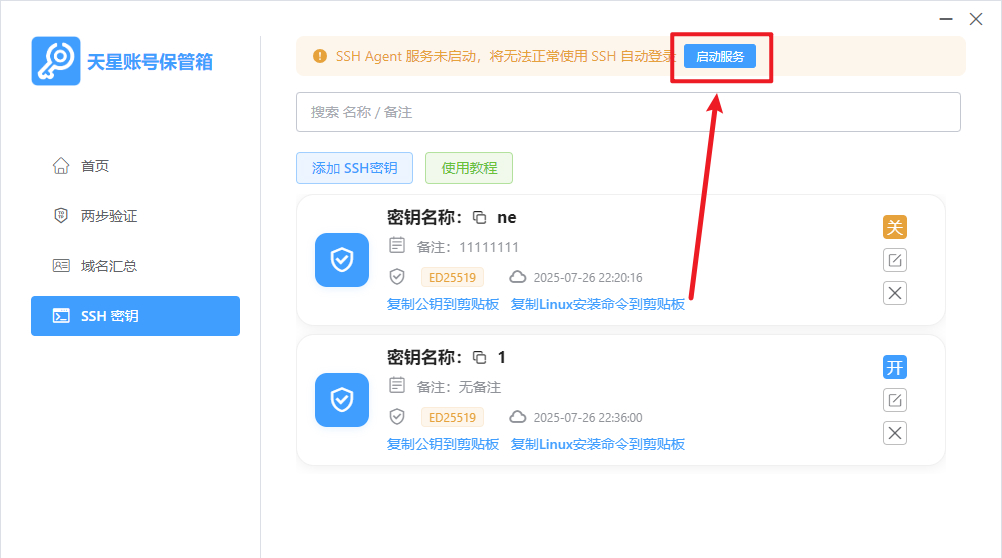
在 客户端中选择 SSH 密钥 ,点击 启动服务 按钮
点击图片可放大查看
✓
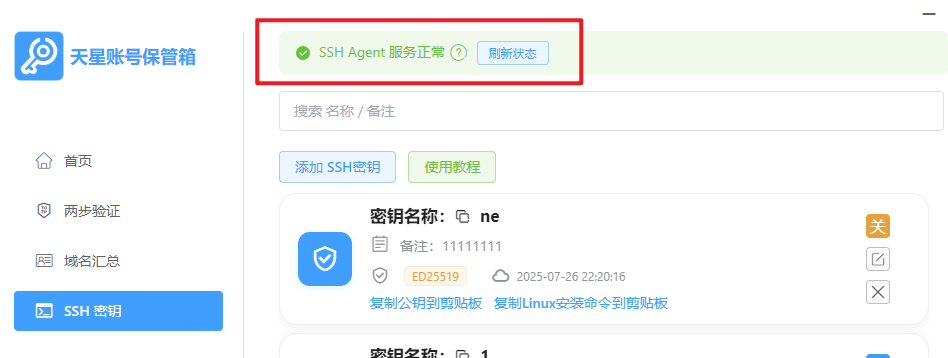
出现以下信息代表服务启动完成
点击图片可放大查看
首次使用 服务器配置
1
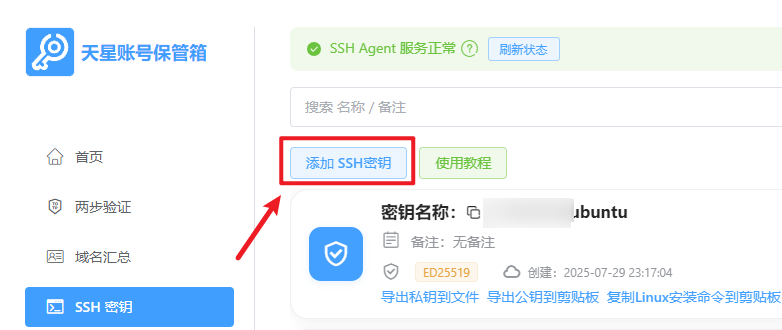
在 客户端中选择 SSH 密钥 ,点击 添加 SSH密钥 按钮
点击图片可放大查看
2
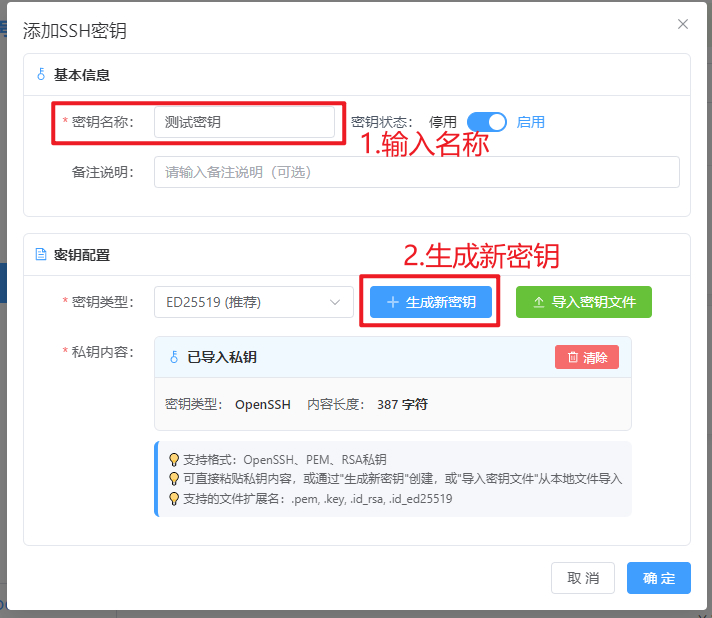
输入 密钥名称 后点击 生成新密钥 按钮
点击图片可放大查看
3
点击 复制Linux安装命令到剪贴板
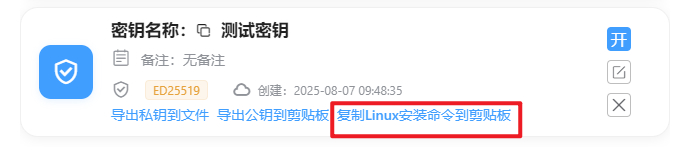
点击图片可放大查看
4
登录服务器,粘贴命令并运行
✓ 出现 公钥已添加到当前用户登录密钥 即配置成功

点击图片可放大查看
XShell 客户端
1
在 连接 菜单中,点击 用户身份验证 按钮,在右侧输入 用户名 并开启 Public Key 验证方式
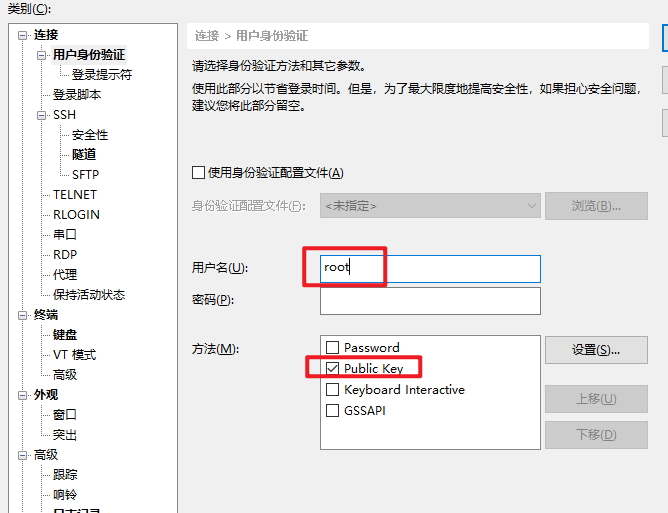
点击图片可放大查看
2
在 连接 菜单中,点击 SSH 按钮,在右侧启用 Xagent 使用 SSH 密钥代理 功能
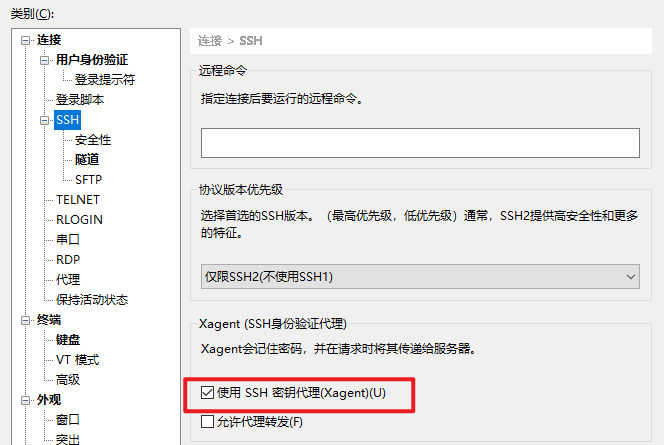
点击图片可放大查看
✓
所有配置已经完成,点击连接服务器即可
XFtp 客户端
1
在 连接属性 中,启用 Xagent 使用 SSH 密钥代理 功能 ,输入 用户名 并开启 Public Key 验证方式
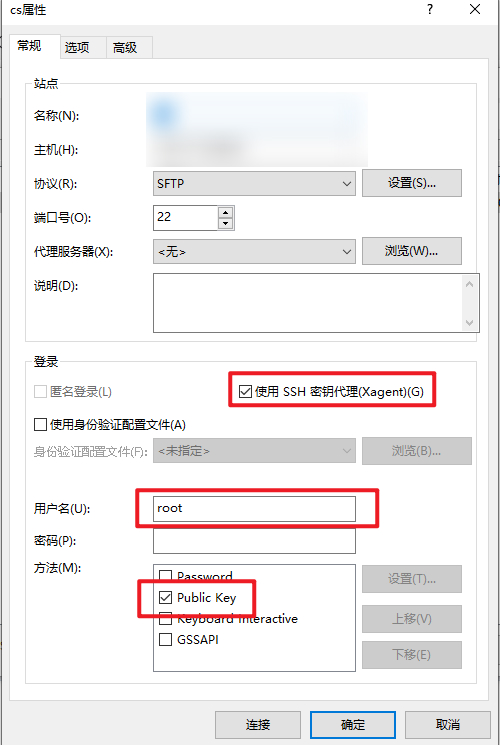
点击图片可放大查看
✓
所有配置已经完成,点击连接服务器即可
WinSCP 客户端
💡 提示:默认无需配置,可直接使用,如无法正常使用,请按照以下进行操作
1
在 新建站点 中,输入 用户名
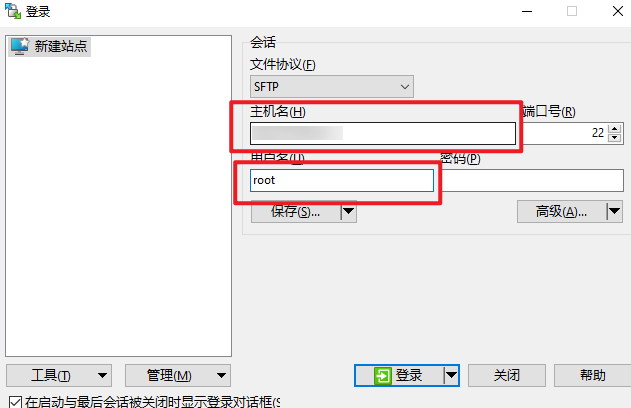
点击图片可放大查看
2
点击 高级 按钮进入 高级站点设置,选择 SSH - 验证 页面,在右侧启用 使用Pagent进行认证 功能
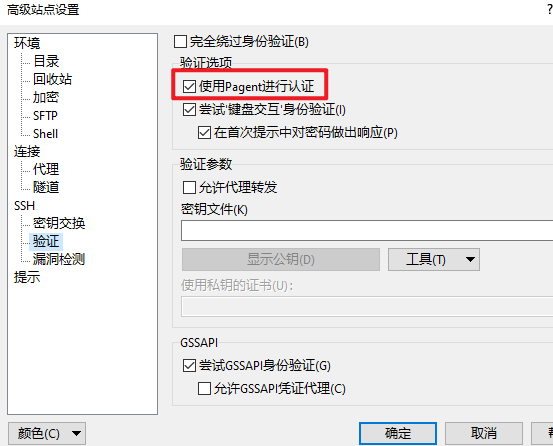
点击图片可放大查看
✓
所有配置已经完成,点击连接服务器即可
MobaXterm 客户端
💡 提示:默认无需配置,可直接使用,如无法正常使用,请按照以下进行操作
1
新建连接,指定用户名,输入 用户名
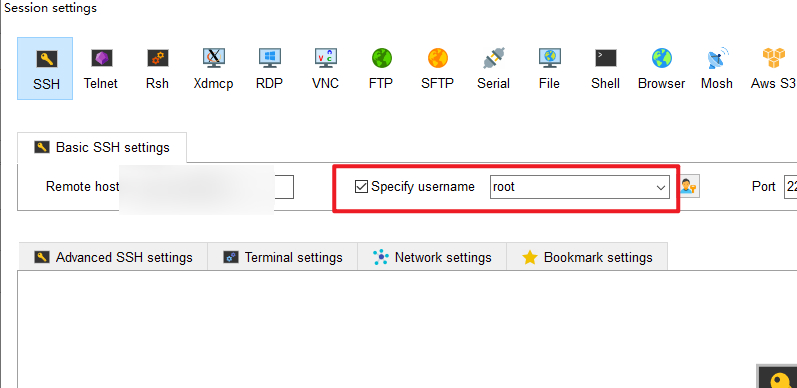
点击图片可放大查看
✓
所有配置已经完成,点击连接服务器即可